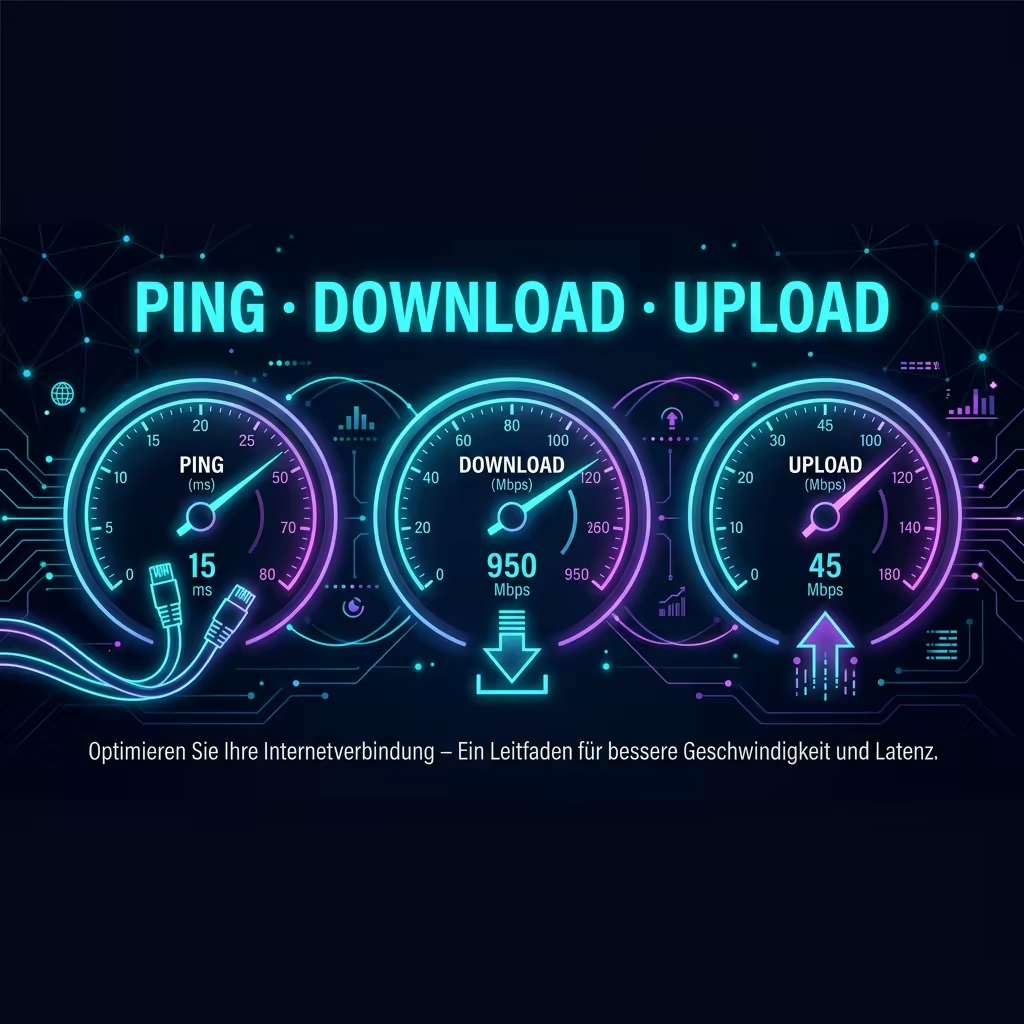
Fritzbox WLAN-Geschwindigkeit optimieren: Die ultimative Anleitung (2025)
Fritzbox WLAN zu langsam? Wir zeigen Schritt fuer Schritt wie du Kanaele, Mesh, Bandsteuerung und FRITZ!OS richtig einstellst – fuer spuerbar mehr Speed ohne neue Hardware.
Warum die Fritzbox in Deutschland so verbreitet ist
Kaum ein anderes Land hat eine so enge Bindung an einen einzigen Router-Hersteller wie Deutschland an AVM. Ueber 45% aller deutschen Haushalte mit eigenem Router nutzen eine Fritzbox – meistens von Telekom, Vodafone oder 1&1 direkt mitgeliefert. Das Problem: Die Werkseinstellungen sind selten optimal fuer maximale WLAN-Geschwindigkeit.
In diesem Guide gehen wir Schritt fuer Schritt durch, wie du aus deiner vorhandenen Fritzbox spuerbar mehr Speed herausholst – ganz ohne neue Hardware zu kaufen.
Vorher-Nachher-Tipp: Fuehre vor jeder Aenderung einen Speedtest durch, damit du den Effekt jeder Massnahme wirklich vergleichen kannst.
Schritt 1: FRITZ!OS aktuell halten
AVM veroeffentlicht regelmaessig Updates fuer FRITZ!OS, die nicht nur Sicherheitsluecken schliessen, sondern auch WLAN-Treiber und Bandbreitenmanagement verbessern.
So gehts:
fritz.boxWarum das wichtig ist
Aeltere FRITZ!OS-Versionen nutzen oft konservative Sendeleistungs-Einstellungen und unterstuetzen neuere WLAN-Standards nur eingeschraenkt. Ein Update kann allein schon 10-20% mehr Durchsatz bringen.
Schritt 2: Den richtigen WLAN-Kanal waehlen
In Mehrfamilienhaeusern funken oft 10+ Router auf denselben Kanaelen – das WLAN "streitet" sich um die Luft.
So findest du den besten Kanal:
Faustregel: Bei 2,4 GHz nur Kanal 1, 6 oder 11 nutzen – alle anderen ueberlappen sich mit Nachbarkanaelen.
Schritt 3: 2,4 GHz vs. 5 GHz vs. 6 GHz (Wi-Fi 6E)
| Band | Reichweite | Geschwindigkeit | Stoeranfaelligkeit |
|---|---|---|---|
| 2,4 GHz | Sehr gut (durch Waende) | Niedrig | Hoch (Mikrowellen, Bluetooth) |
| 5 GHz | Mittel | Hoch | Mittel |
| 6 GHz (Wi-Fi 6E) | Gering | Sehr hoch | Sehr niedrig |
Praxis-Tipp: Nutze fuer Laptops und Smartphones in Router-Naehe immer 5 GHz oder 6 GHz. Nur fuer IoT-Geraete (Steckdosen, Kameras) in weiter Entfernung lohnt sich 2,4 GHz.
Schritt 4: Mesh mit FRITZ!Repeater richtig einrichten
Ein einzelner Router deckt selten ein ganzes Haus gleichmaessig ab. AVMs Mesh-System ("FRITZ!Mesh") verbindet mehrere Geraete zu einem nahtlosen Netzwerk.
Wichtige Regeln fuer optimales Mesh:
Schritt 5: Bandsteuerung & Gastnetz richtig nutzen
Unter WLAN → Funknetz kannst du festlegen, welche Geraete welches Band bevorzugen. Aktiviere zusaetzlich ein separates Gastnetz fuer Besucher und Smart-Home-Geraete – das entlastet dein Hauptnetz spuerbar.
Haeufige Fehler, die WLAN-Speed kosten
Fazit
Die meisten Fritzbox-Nutzer schoepfen ihr WLAN-Potenzial nicht annaehernd aus. Mit den oben genannten Schritten – aktuelles FRITZ!OS, richtiger Kanal, passendes Frequenzband und cleveres Mesh – laesst sich die gefuehlte Geschwindigkeit oft deutlich steigern, ganz ohne einen Cent fuer neue Hardware auszugeben.
Teste jetzt den Unterschied: Kostenloser Speedtest starten
DCSPEEDTEST-Redaktion
Internet & Netzwerk Experten · DCSPEEDTEST.DE · Über uns
🚀 Jetzt deine Verbindung testen!
Führe einen kostenlosen Speedtest durch und vergleiche deine Werte.
⚡ Speedtest starten